前言
前面我们介绍了 Java、NodeJS、C/C++ 的环境配置,作为程序员,Python 也是我们经常使用的语言,今天我们就来介绍一下 Python 的环境配置以及在 VSCode 中如何快速配置 Python 环境。
安装 Python 环境
首先我们安装一下 miniconda,这是一个轻量级的 Python 发行版,包含 Python 环境、Pip 包管理工具、Conda 环境管理工具以及一些常用的基础库。
想必大家会有一个疑问,为什么不从官网下载 Python 环境而是用 miniconda 呢?
- miniconda 集成了 Python 环境、Pip 包管理工具、Conda 环境管理工具,安装一个软件就可以非常方便地管理 Python 环境了。
- miniconda 集成了很多常用的基础库,比如 NumPy、Pandas、SciPy 等,不需要我们手动安装。
- miniconda 的安装包非常小,只有几百 MB,而官网下载的 Python 安装包有好几 GB。
安装步骤:复制到命令行执行即可
1
2
3
4
mkdir -p ~/miniconda3
curl https://repo.anaconda.com/miniconda/Miniconda3-latest-MacOSX-arm64.sh -o ~/miniconda3/miniconda.sh
bash ~/miniconda3/miniconda.sh -b -u -p ~/miniconda3
rm -rf ~/miniconda3/miniconda.sh
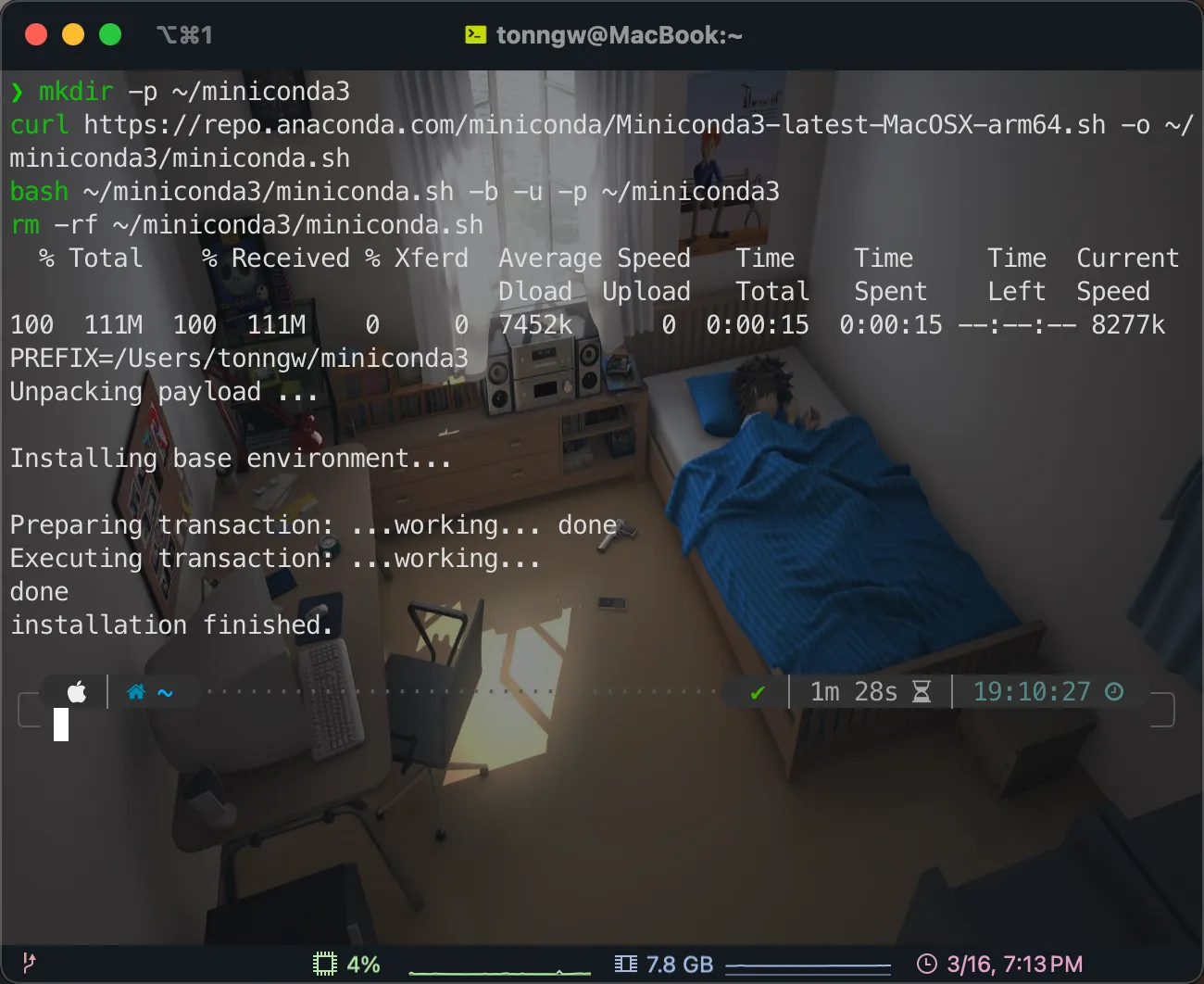
重新打开一个命令行窗口,初始化 conda 环境,执行以下命令,这里是初始化了 bash 和 zsh 的配置,如果你使用的是其他的终端自行配置即可:
1
2
~/miniconda3/bin/conda init bash
~/miniconda3/bin/conda init zsh
测试一下 Python、Pip、Conda 环境是否安装成功,执行以下命令:
1
python --version && pip --version && conda --version
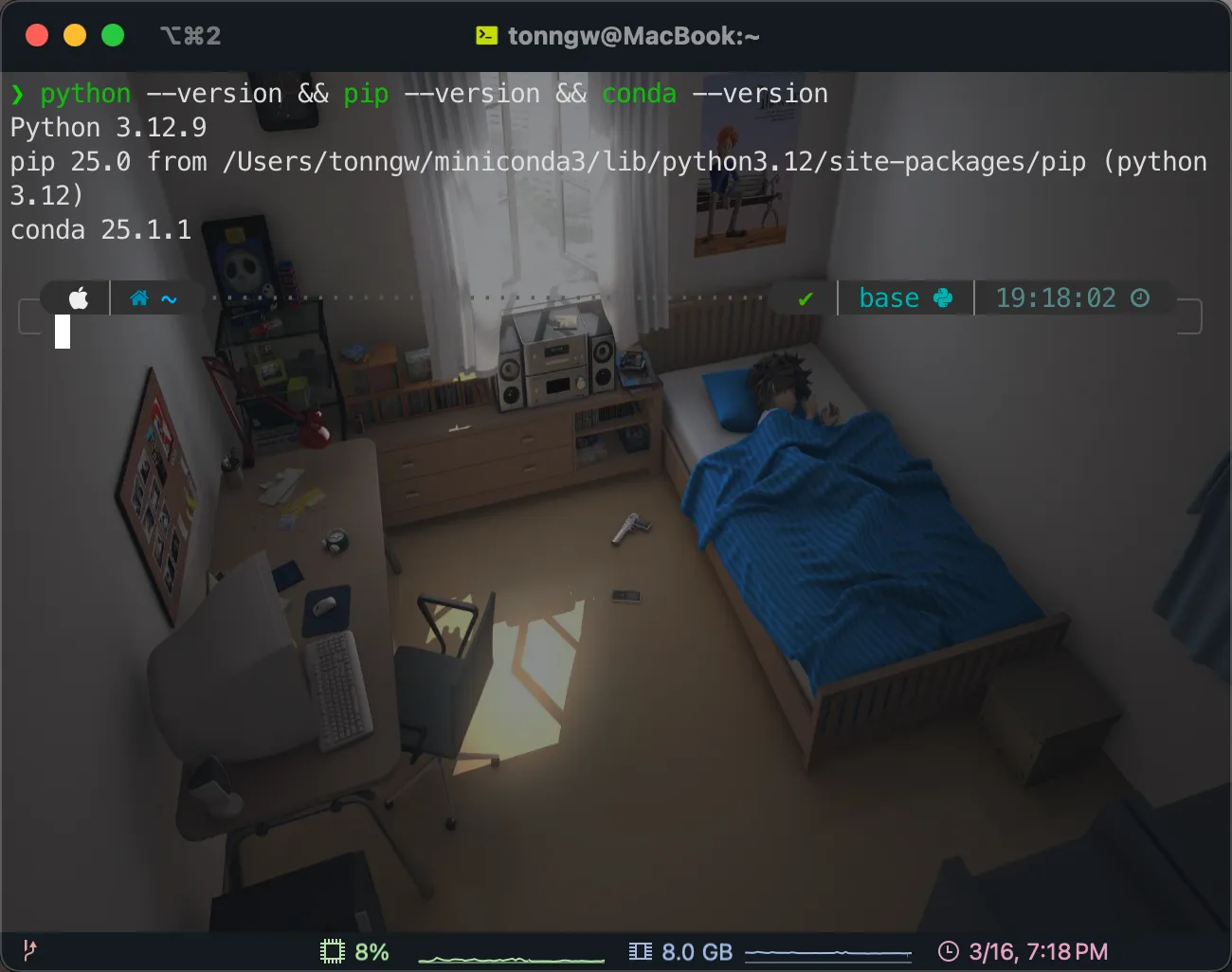
VSCode 配置Python 环境
VSCode 的 Python 环境配置非常简单,只需要在 VSCode 中安装 Python 插件即可。
Python Extension Pack,这是一个插件扩展包,一个插件解决关于 Python 的很多问题,包含多个关于 Python 的插件,环境配置、环境管理、语法高亮、运行调试、测试用例管理等等。
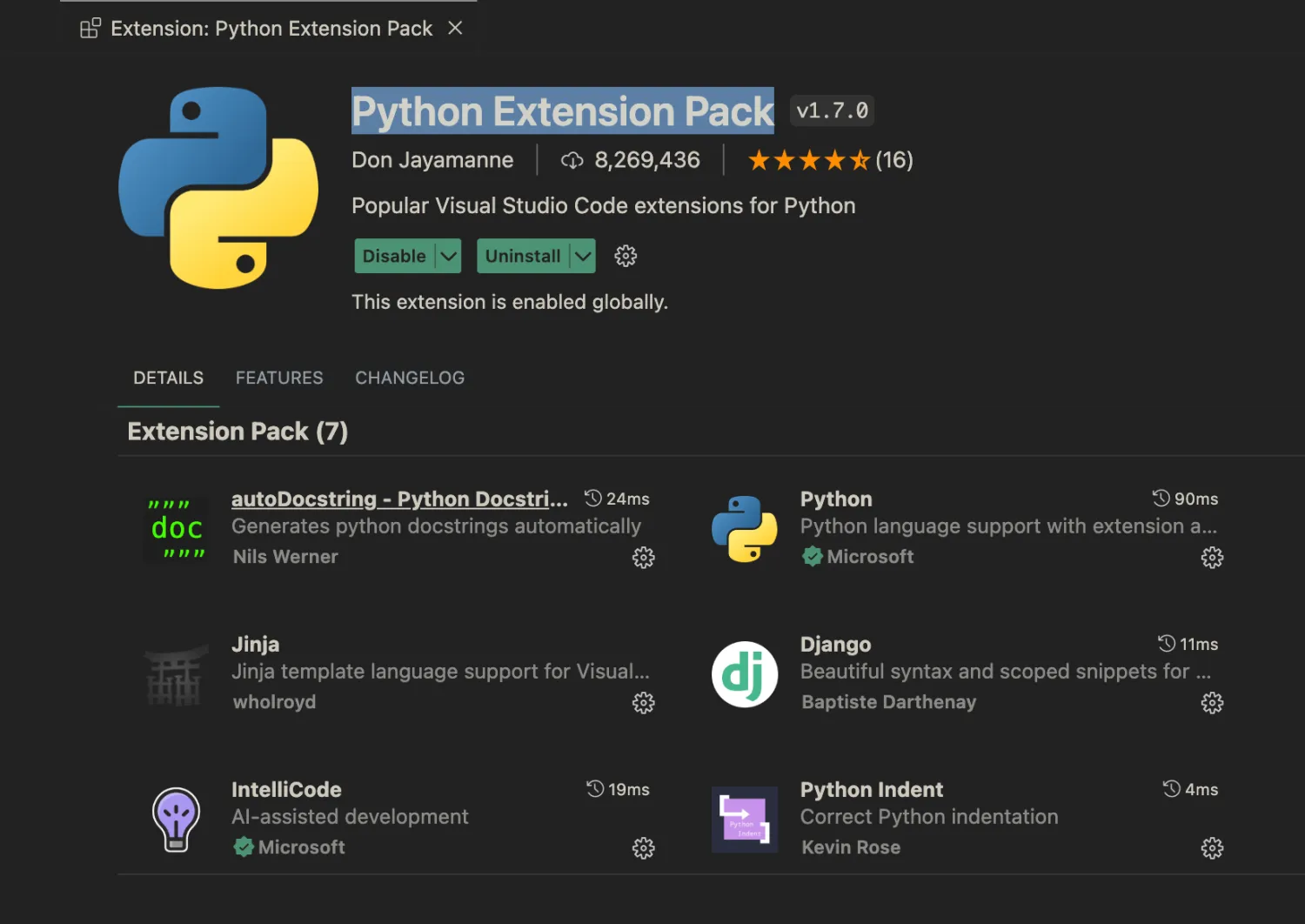
我们写一个 hello world 的 Python 文件,执行一下,可以看到已经成功运行了,同时还支持 Debug 的功能。
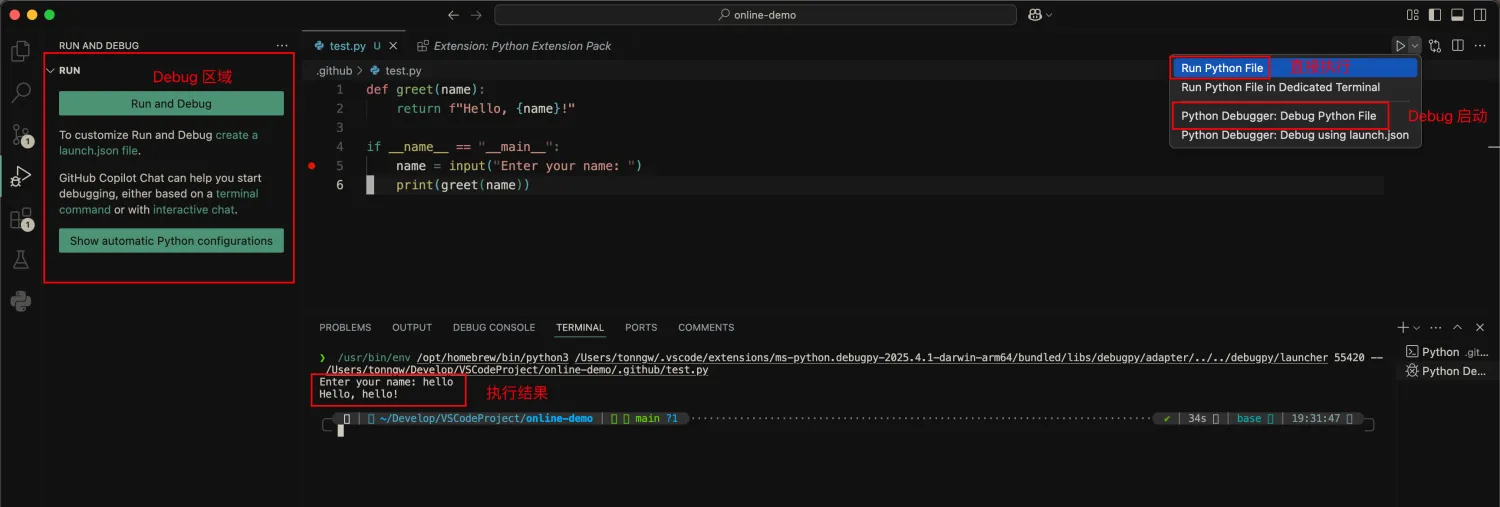
一般我们使用 Command + Shift + P 来打开命令面板,输入 Python: Select Interpreter 可以来选择 Python 环境。
NeoVim 配置 Python 环境(选看)
1. Python LSP 配置
如果你看过我前面关于 NeoVim 的教程的话相信就不陌生了,现在我们在 LazyVim 中配置一下 Python 环境。相关配置都是在 Mason 这个插件中管理的,包括 LSP、DAP、Formatter、Linter 等等。
首先安装一下 Python 的 LSP,用 NeoVim 打开一个 Python 文件,输入 :Mason 打开 Mason 插件的配置页面, 然后 Ctrl + f 在 Mason 中搜索 python 就会过滤出 python 语言相关的 LSP 安装一个即可,推荐 pyright、python-lsp-server。
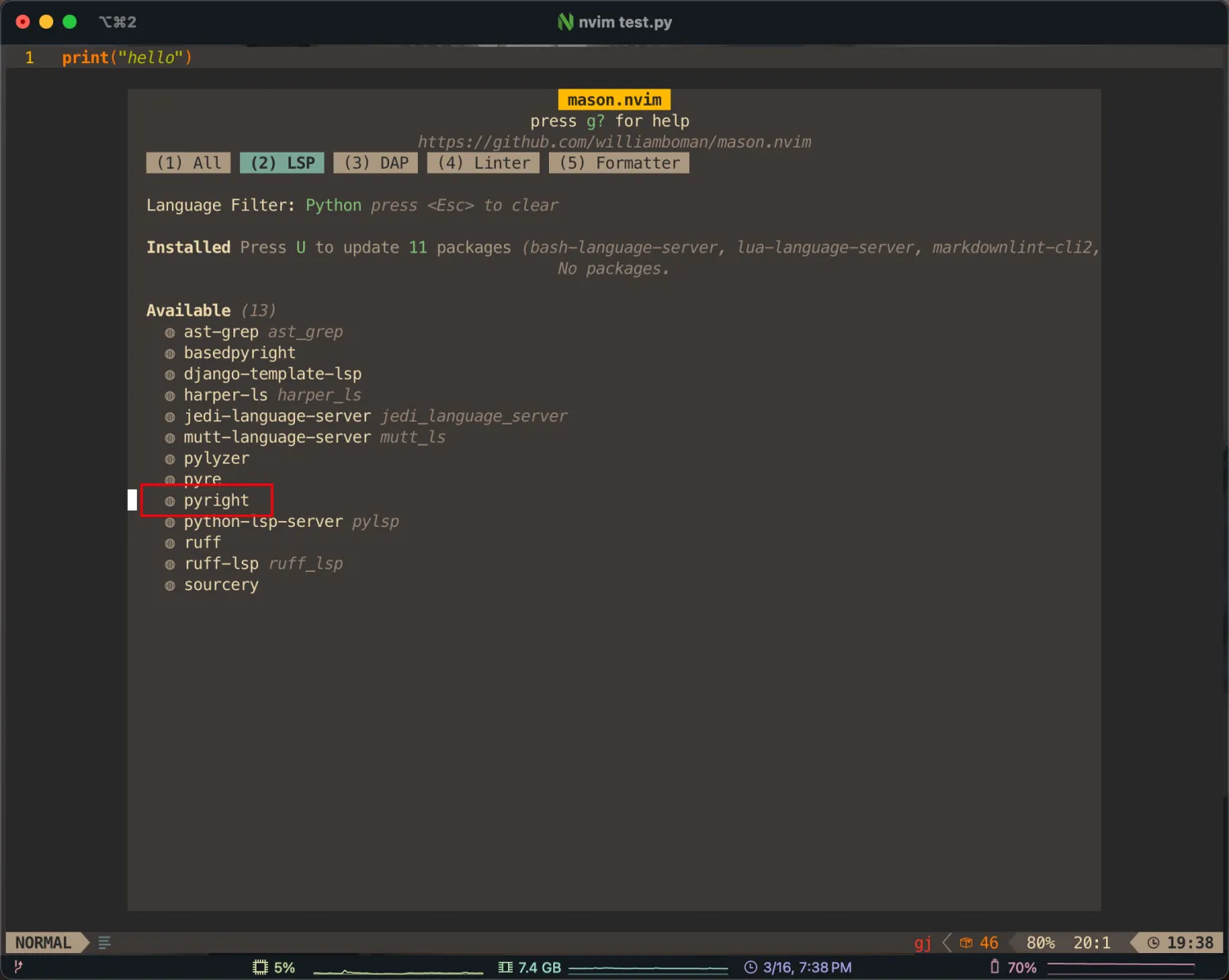
2. 打开 python 语言支持
输入 :LazyExtras,找到 lang.python,按 x 会安装 python 语言相关的插件
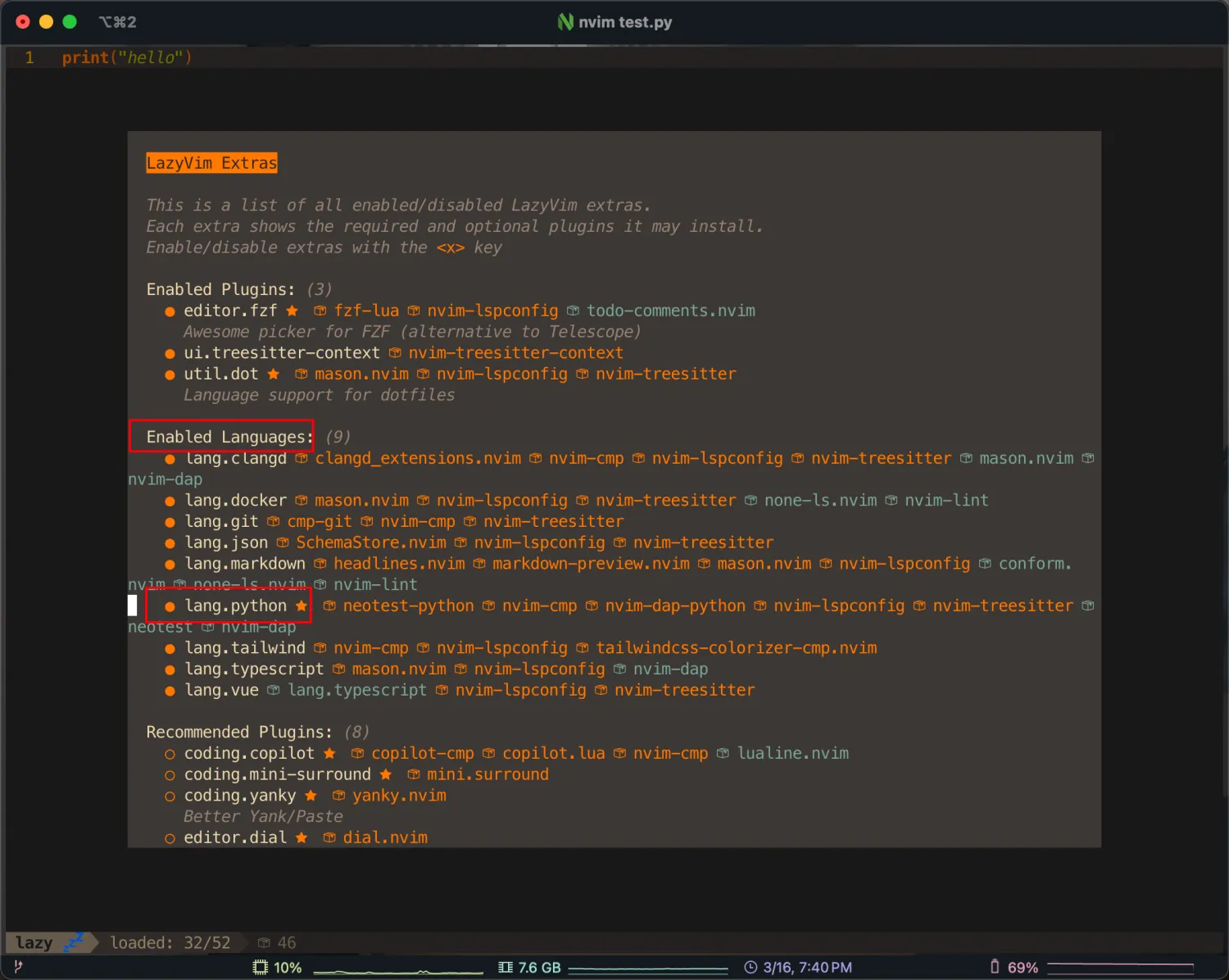
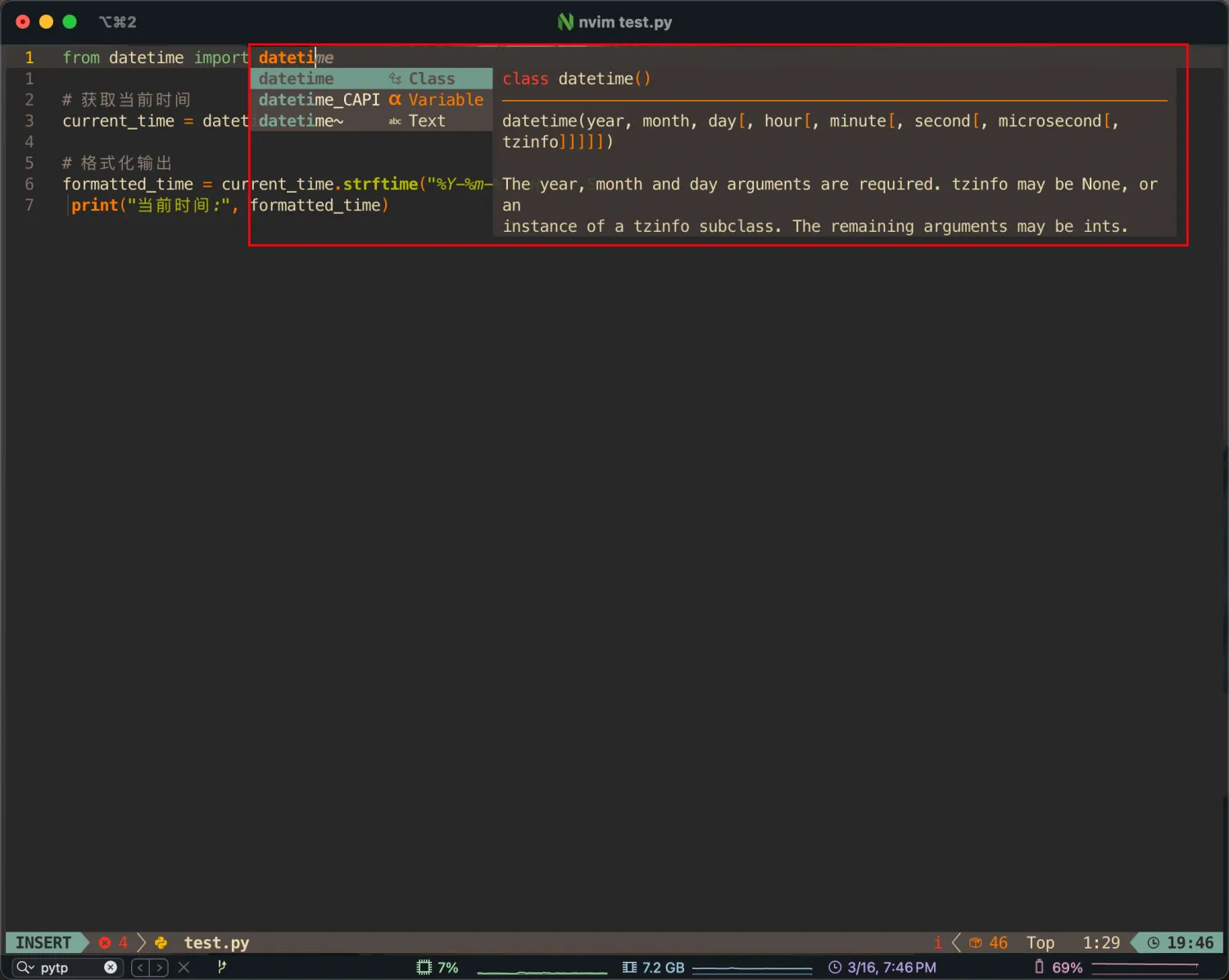
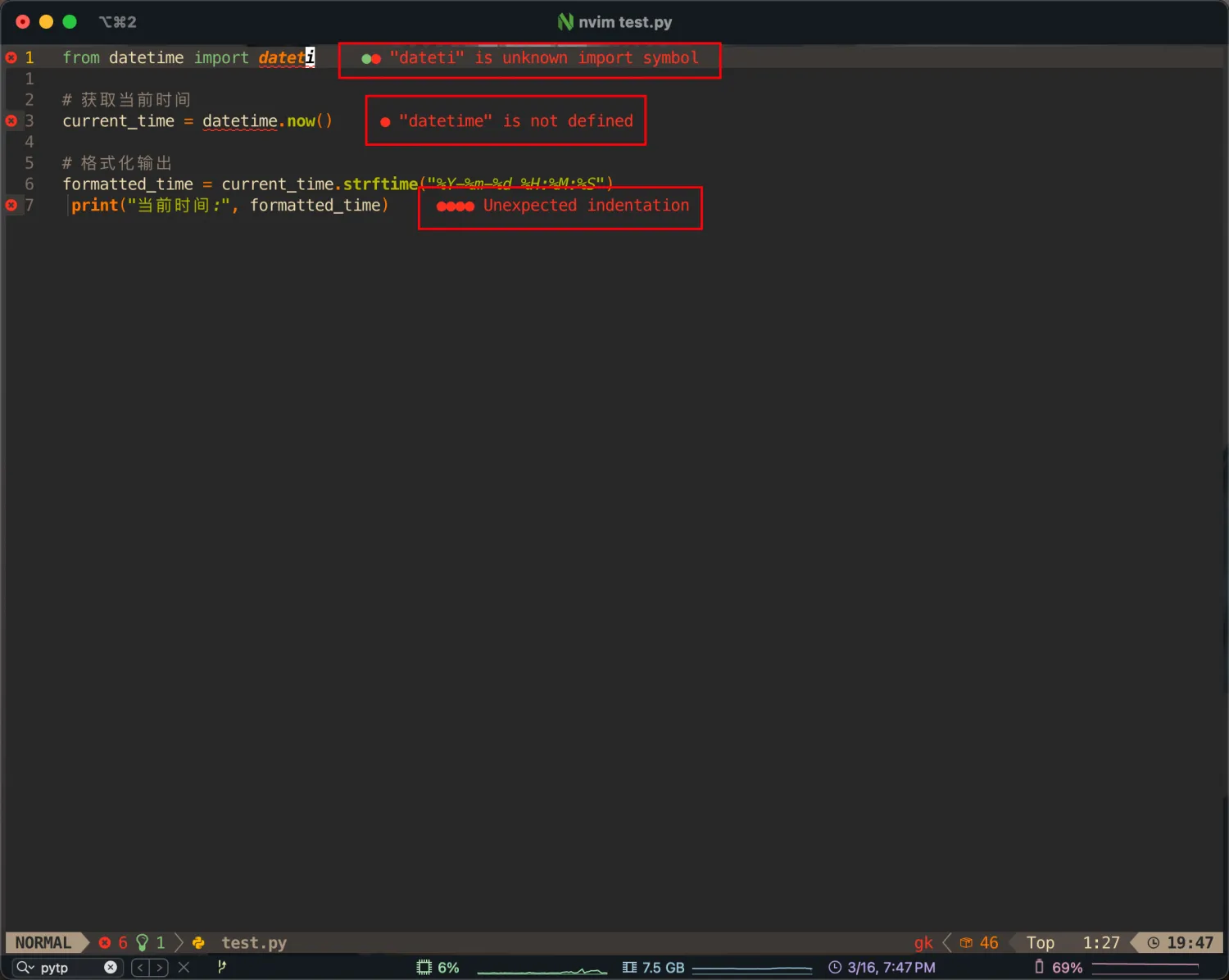
到此默认的 Python 环境就配置好了,包括语法提示、错误检查、代码格式化等 IDE 的功能,可以愉快的写 Python 代码了。
语法提示:
错误检查:
最后
如果跟着上面的教程配置下来,那么恭喜你,你已经成功配置好了 Python 环境,可以愉快的写 Python 代码了。而且上面介绍的方法也非常简单方便,只需要跟着配置一次,后面更新设备我相信也能够快速的配置起来。
以上我们介绍了 Python 基础环境的安装、VSCode 中配置 Python 环境、NeoVim 中配置 Python 环境,都是比较轻量级的环境,如果你需要维护一个大型的 Python 项目,那么你可能需要一个更加强大的 IDE,比如 PyCharm,绝大多数的关于 Python 的工作使用 VSCode 就能满足需求了,同时 VSCode 中有很多好用的插件,这也是很多开发者使用 VSCode 原因。
参考资料
版权声明:本文转载自 GitHub 开源项目 macman,原作者为 tonngw。这是一个优秀的 Mac 从零配置保姆级教程,特此分享。项目主页:https://github.com/tonngw/macman/tree/main开源协议:请遵循原项目开源规范,如有侵权请联系删除。