1. brew 是什么
brew 是 macOS 上最受欢迎的包管理工具,它可以帮助我们快速安装、更新和管理各种软件包。通过 brew,我们可以轻松安装开发工具(如 node、python、docker 等)、命令行工具,甚至是图形界面应用程序。它就像 Linux 系统中的 apt 或 yum,让软件管理变得简单高效。
2. 安装 brew
command + 空格:输入终端,进入命令行,运行以下命令
1
/bin/bash -c "$(curl -fsSL https://raw.githubusercontent.com/Homebrew/install/HEAD/install.sh)"
安装过程会比较慢,取决于你的网络,不能魔法基本下载失败。
看到下面的提示就说明安装成功了,根据「Next steps」下一步的提示将以下两行命令粘贴到命令行中执行,作用就是将 brew 添加到环境变量中。
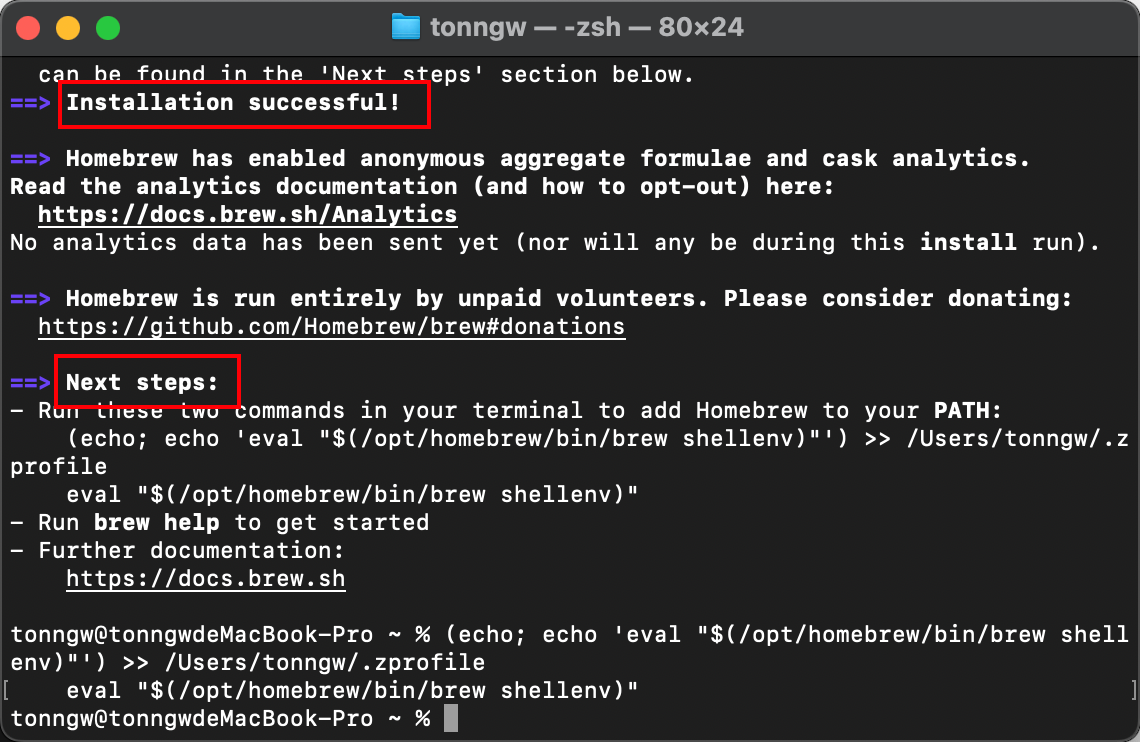
输入 brew -v可以正常输出版本号说明环境变量配置生效。

3. 如何使用 brew
官网列举几个必须知道的命令:https://docs.brew.sh/Manpage#essential-commands
1
2
3
4
5
6
7
8
# 安装软件
brew install xxx
# 卸载软件
brew uninstall xxx
# 显示以安装的软件
brew list
# 搜索软件
brew install xxx
除此之外,我还想说两个参数
--cask你可以理解为这个参数是用来安装 GUI 程序的,不带参数是用来安装命令行程序的,比如安装截图软件 snipaste。
1
brew install --cask snipaste
--tap这个参数可以添加一个软件源,比如想安装一个图标库默认 brew 是不带这个源的,需要我们自己添加图标库的源,这个实际用法我们后面配置终端的时候再讲。
4. 最后
brew 是一个很强大的软件,以后在 mac 上很多的软件都可以通过它来安装,安装和管理软件非常方便!
版权声明:本文转载自 GitHub 开源项目 macman,原作者为 tonngw。这是一个优秀的 Mac 从零配置保姆级教程,特此分享。项目主页:https://github.com/tonngw/macman/tree/main开源协议:请遵循原项目开源规范,如有侵权请联系删除。