前言
1. Docker 是什么?
Docker 是一个开源的容器化平台,它允许开发者将应用程序及其依赖打包到一个可移植的容器 (container) 中。这些容器可以在任何支持 Docker 的环境中运行,确保应用程序在不同环境中的一致性。
2. 为什么要使用 Docker?
回想一下我们学习编程的时候最折磨的就是环境问题,比如安装依赖、配置环境变量、兼容性等等。Docker 就是为了解决这个问题而生的,有了 Docker 之后我们就可以直接使用别人在 Dcoker Hub 仓库打包好的镜像 (image) 运行在我们的容器 (container) 中,大大地减轻了很多的人力和时间成本。
注:Dcoker Hub 仓库是 Docker 官方维护的镜像仓库,里面有很多开源软件的镜像,包括 MySQL、Redis、MongoDB、Nginx 等等。
安装 Docker
通常我们安装提供 Docker 管理工具的软件包会帮我们把 Docker 环境安装好,常用的工具有 Docker Desktop、OrbStack。
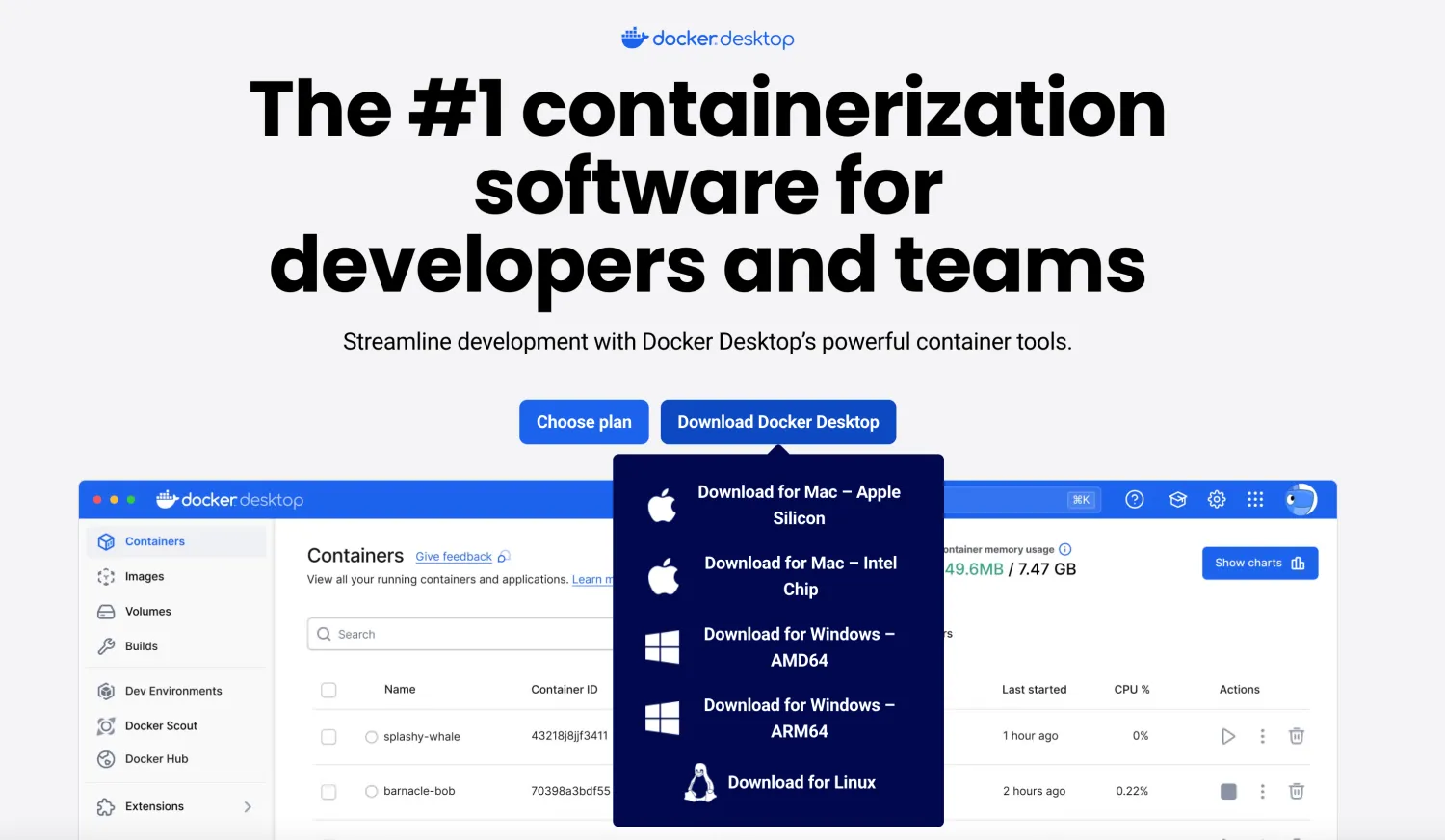
1. 安装 Docker Desktop
在官网找到对应 Mac 版本的安装包下载安装即可:https://www.docker.com/products/docker-desktop
2. 安装 OrbStack
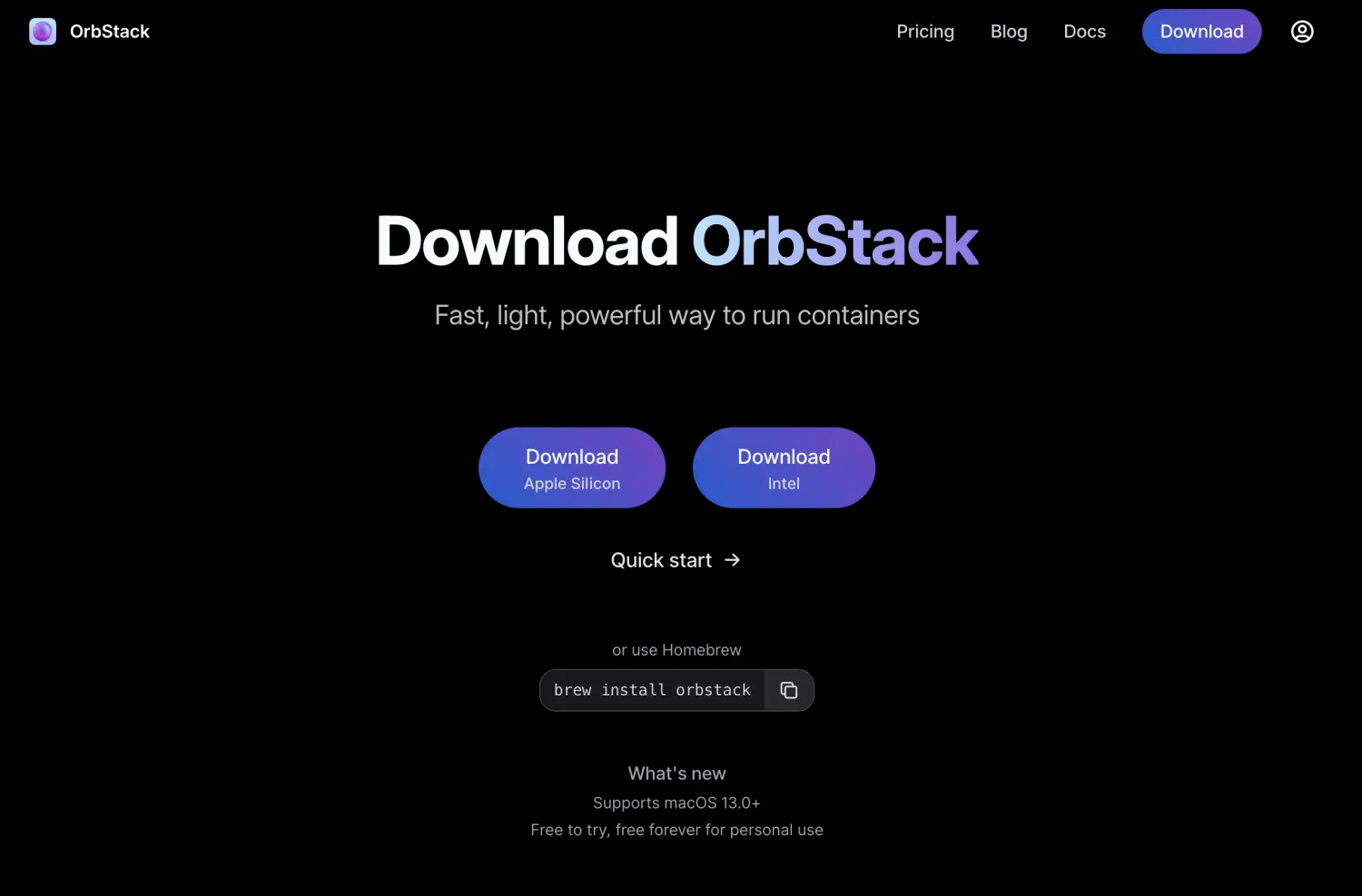
通过 brew 安装 OrbStack 也很简单,只需要在终端输入以下命令即可:
1
brew install --cask orbstack
或者在官网下载安装包进行安装:https://www.orbital.io/download,我们发现 OrbStack 只有 Mac 版本,它是 Mac 下特有的一款软件。
3. Docker Desktop VS OrbStack
- Docker Desktop 是官方产品,功能完整,社区强大,但是内存磁盘资源占用大,启动慢。
- OrbStack 是第三方产品,基础功能完善,界面简洁,资源占用小,启动快,面向个人开发者免费。
- 个人使用可以尝试 OrbStack,生产环境推荐 Docker Desktop。
5. 验证安装
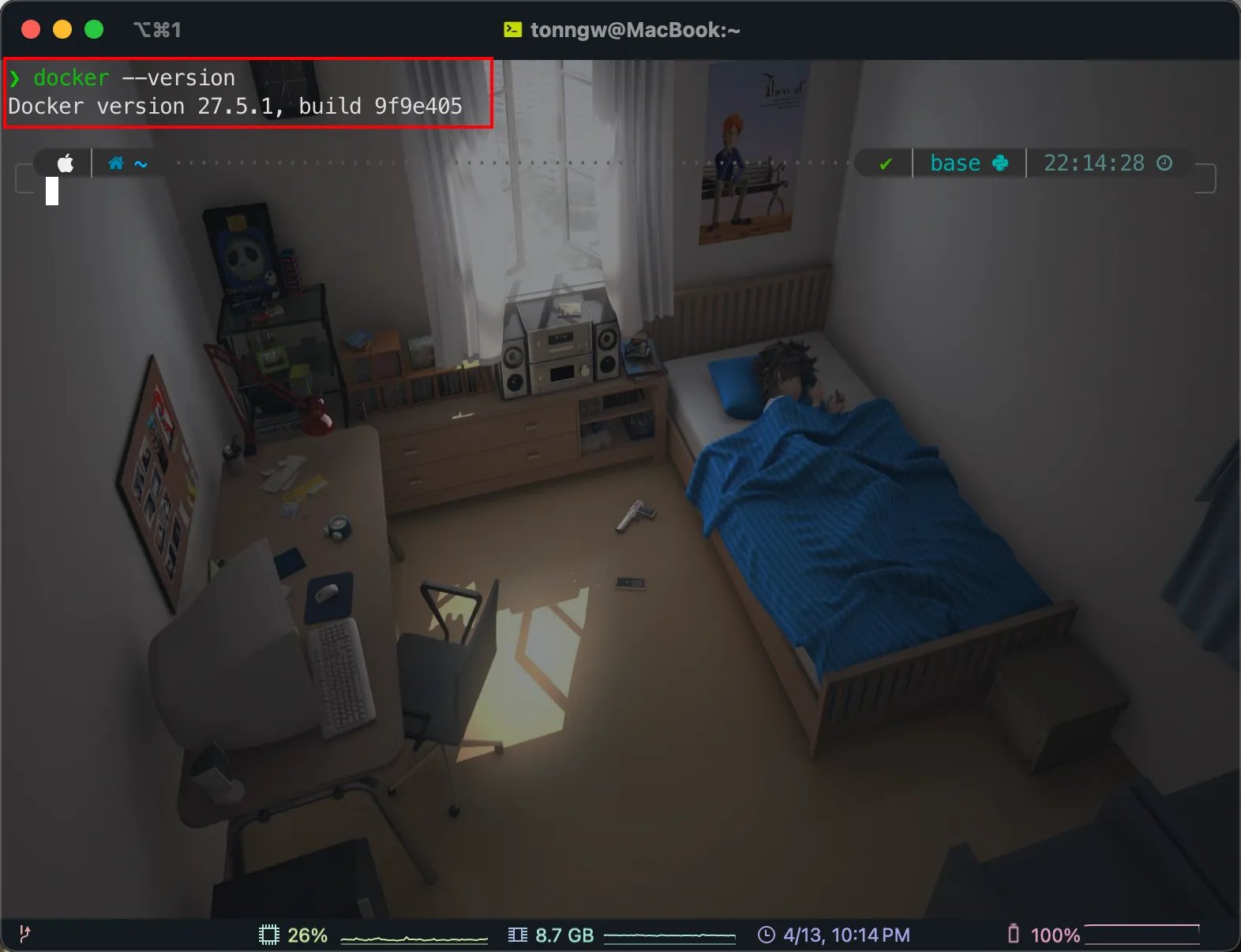
1
docker --version
如果安装成功,会输出 Docker 版本号。
我最近在使用 OrbStack,下面以 OrbStack 为例进行演示。
使用 Docker 运行项目
我们通过官方的一个样例项目来看一下如何在本地把它跑起来,https://github.com/dockersamples/example-voting-app#
1. 克隆项目到本地
1
git clone git@github.com:dockersamples/example-voting-app.git
2. 进入项目目录
1
cd example-voting-app
3. 启动容器
1
docker-compose up -d
如果拉取镜像出现如下错误提示,大概率是网络原因

需要配置一下 Docker 镜像源,比如 OrbStack 在设置中进行配置,添加如下镜像源后点击 Apply,重启 OrbStack,重启才能生效:
以下镜像均已生效
1
2
3
4
5
6
7
8
9
{
    "registry-mirrors": [
        "https://registry.docker-cn.com",
        "https://docker.mirrors.ustc.edu.cn",
        "https://hub-mirror.c.163.com",
        "https://mirror.baidubce.com",
        "https://ccr.ccs.tencentyun.com"
    ]
}
找到一个有效的镜像源,且用且珍惜吧...
1
2
3
4
5
{
  "registry-mirrors" : [
    "https://docker.xuanyuan.me"
  ]
}
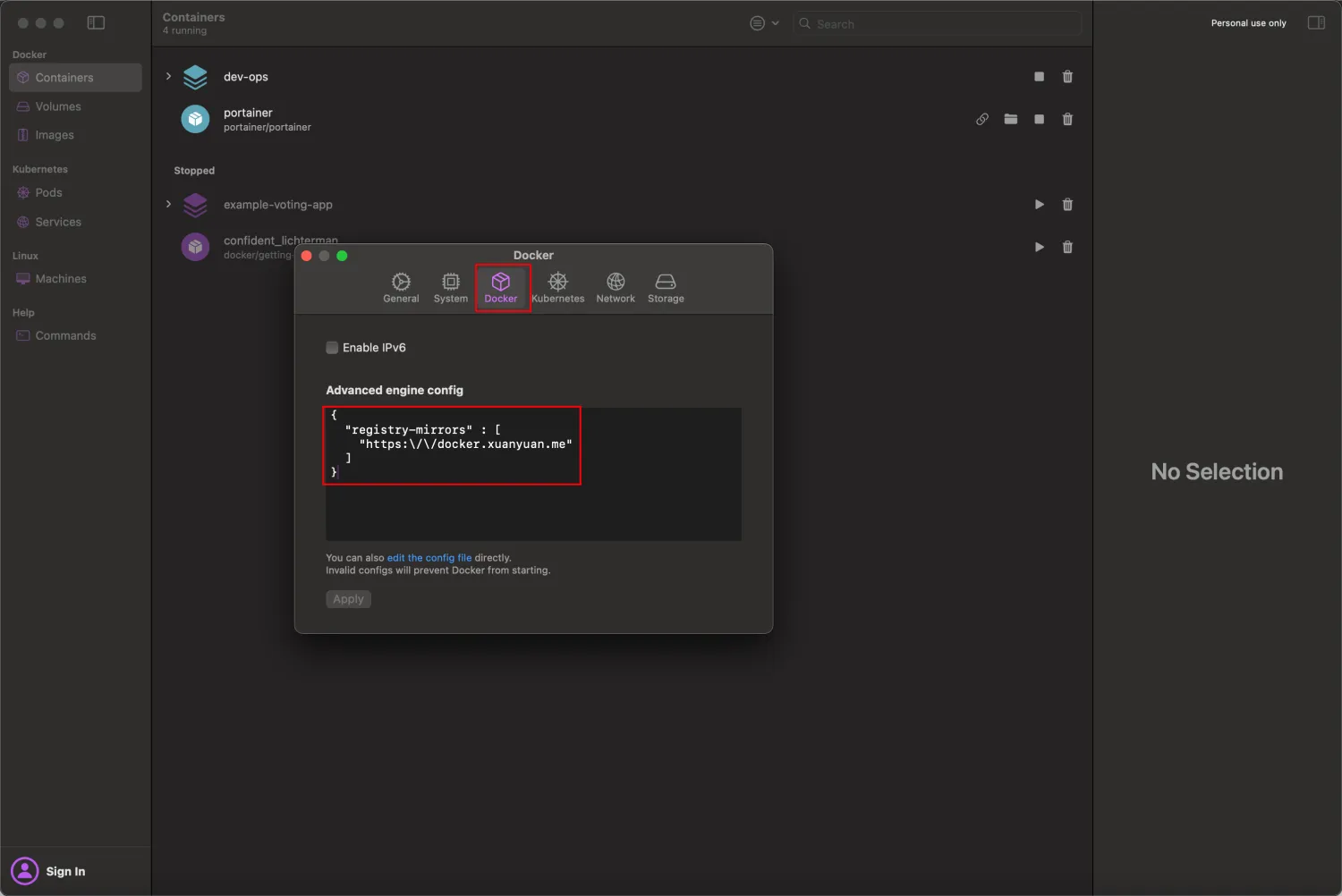
重新执行命令,拉取的内容较多,需要耐心等待一会,执行成功后,我们可以看到如下输出:
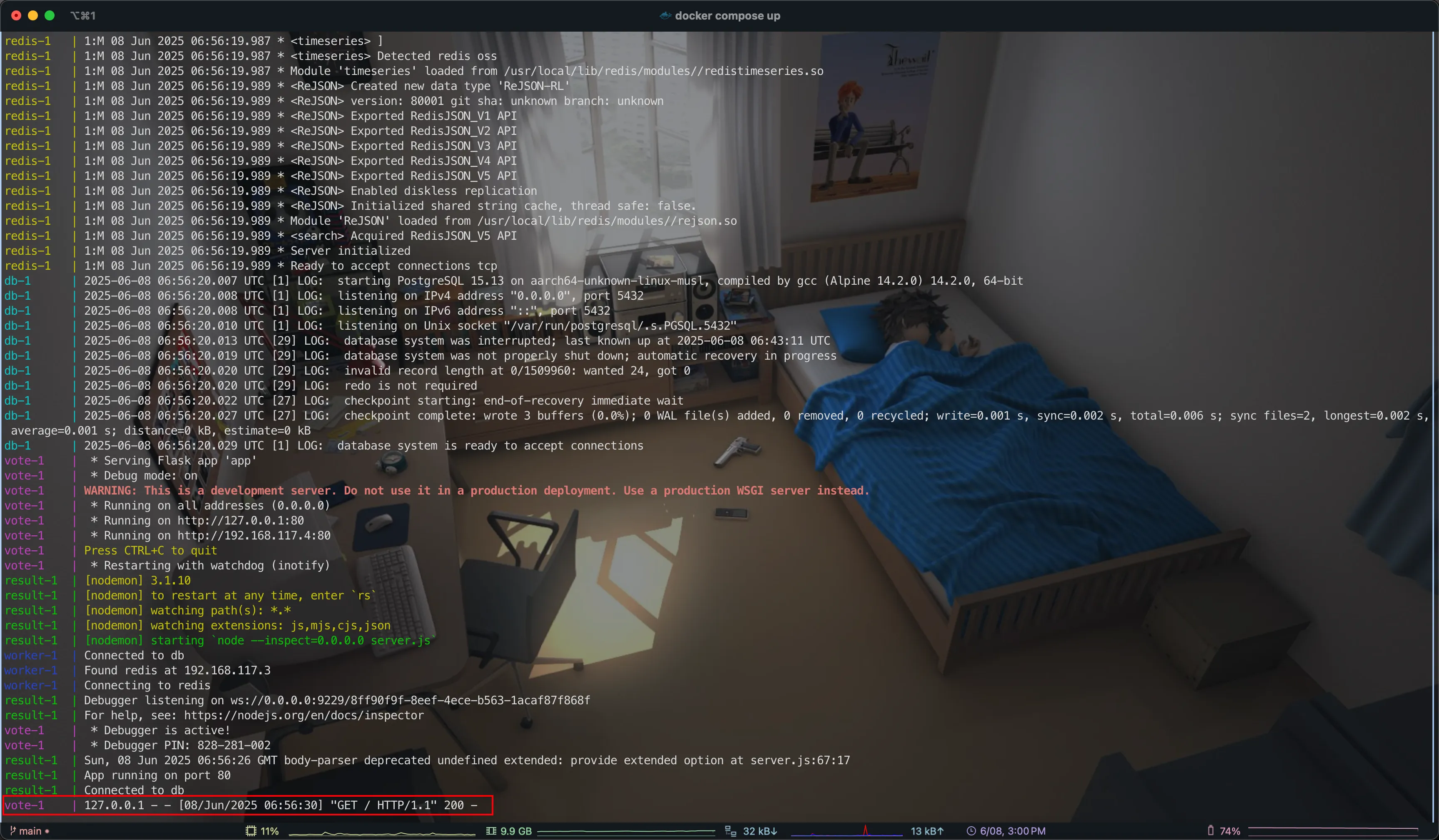
如果这里提示端口 8081 被占用,查看一下占用端口的进程
1
lsof -i tcp:8081

我的是被 OrbStack 占用了,没法杀掉进程,所以需要修改 docker-compose.yml 文件中的端口映射,比如把 8081 改成 8082。
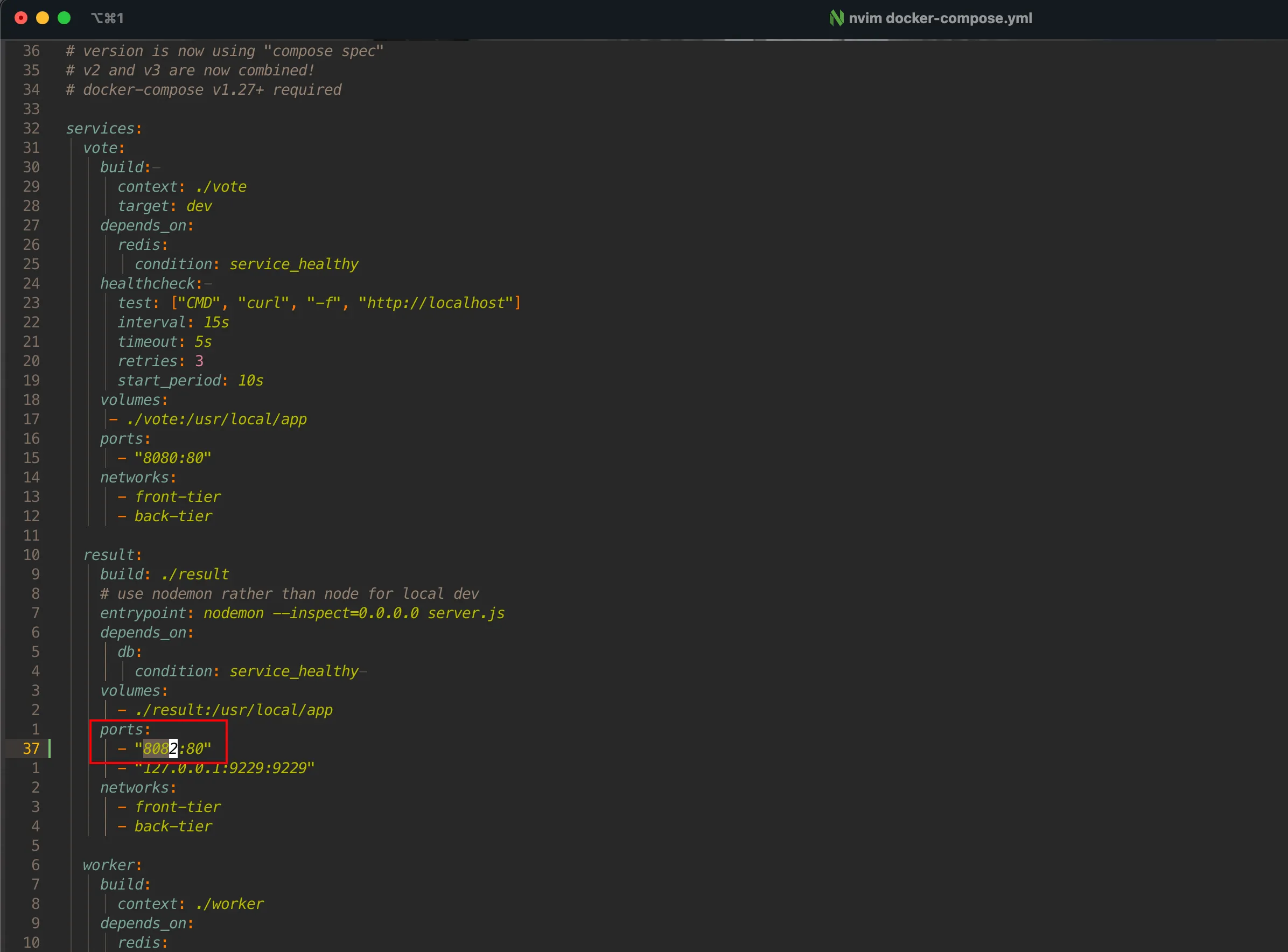
如果你的进程可以杀掉,直接 kill -9 进程号 即可。
注:这个过程还是需要我们能够定位问题解决问题,比如网络问题、端口占用等等。这个例子也是我们现实场景中的一个真实显照。
查看运行效果
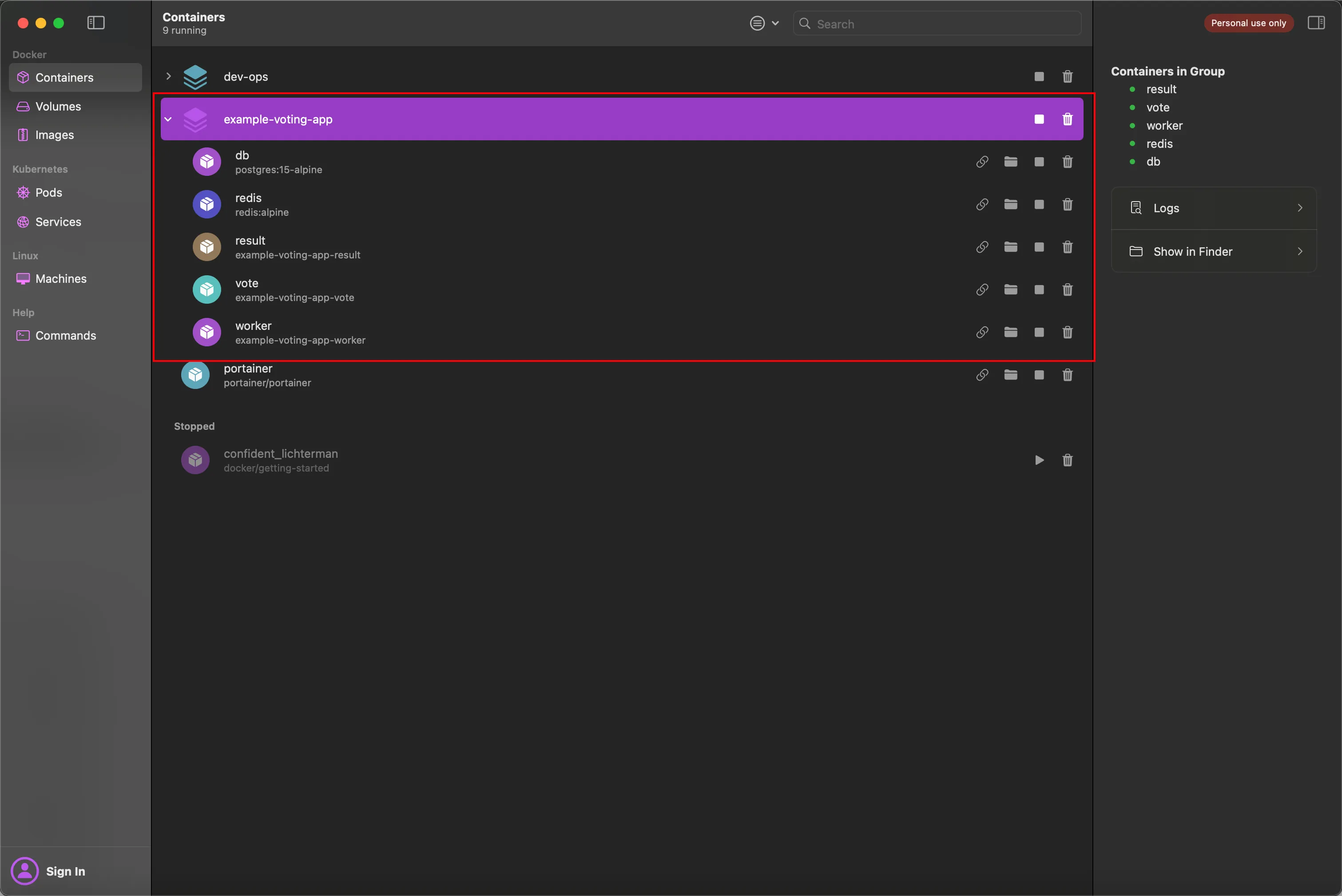
1. OrbStack 中查看运行中的容器
这是样例工程的项目架构
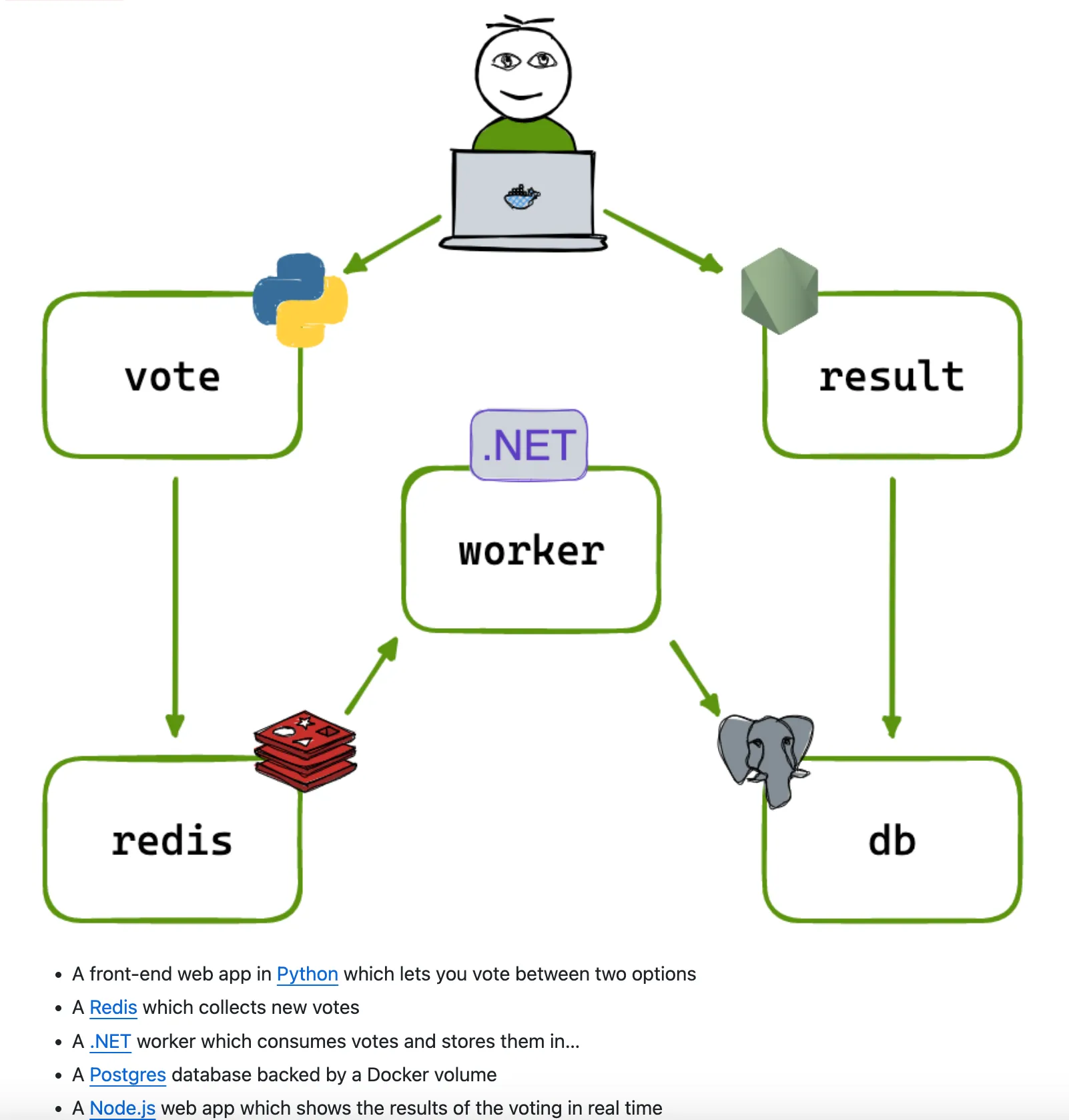
包括 Postgres 数据库、Redis 缓存、NodeJS 后端服务、Python 前端服务、Worker 任务。
2. 访问页面
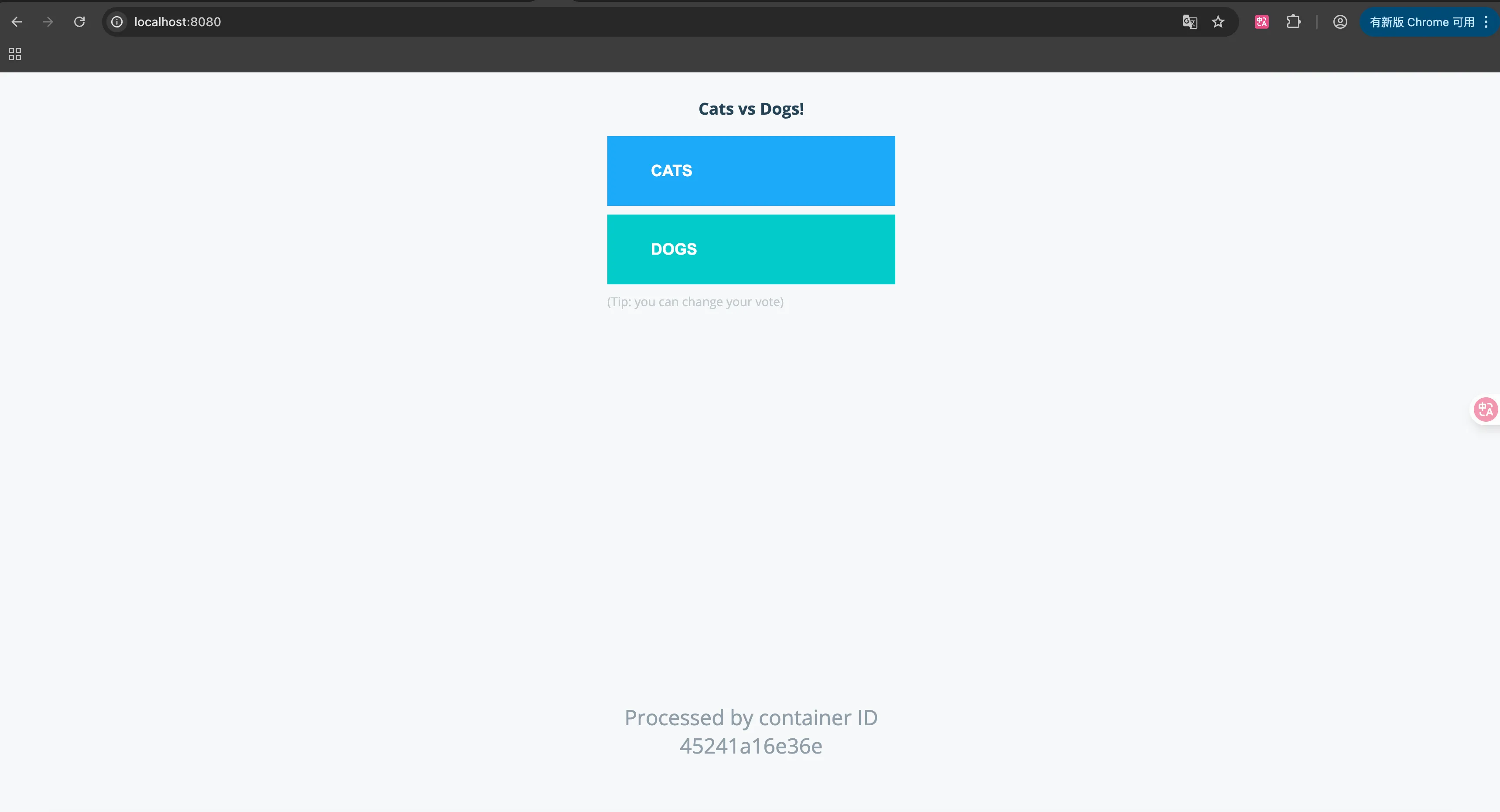
- 投票页面,访问 http://localhost:8080,可以选择选项进行投票,每个客户端只能投票一次。
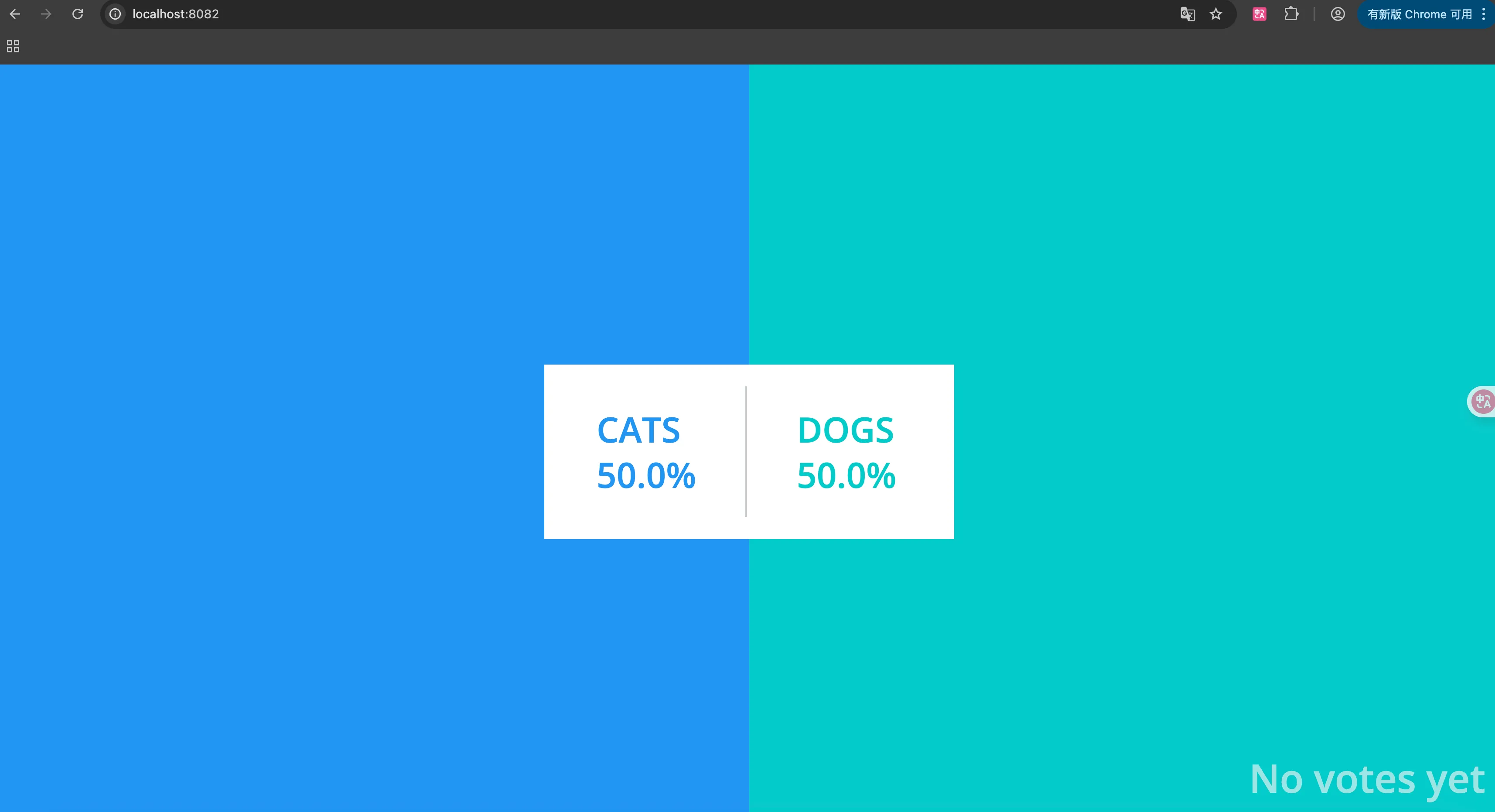
- 统计页面,访问 http://localhost:8082,查看投票结果。
Docker 常用命令
以下是之前学习的部分笔记整理,如果是初学者建议根据文章最后提供的资源进行系统性学习。
1. 镜像操作
docker 仓库中的每个镜像都是由 name:tag - 应用名称:版本号 构成的。
可以在 Docker 中央仓库中查找想要的镜像 https://hub.docker.com/
docker pull ubuntu:20.04:拉取一个镜像docker iamges:查看本地所有的镜像docker rmi ubuntu:20.04:删除指定镜像,rmi - remvoe imagedocker save -o ubuntu_20_04.tar ubuntu:20.4:将镜像ubuntu:20.4导出到本地文件ubuntu_20_04.tar。 默认导出后其他用户是没有可读权限的,需要给它加一个可读权限chmod +r ubuntu_20_04.tardocker load -i ubuntu_20_04.tar:将镜像ubuntu:20.04从本地文件ubuntu_20_04.tar中加载出来。docker save和docker load配合可以实现 docker 镜像在不同服务器之间的迁移。
2. 容器操作
根据一个镜像可以创建多个容器。
说明:
[container]表示可选,可以不写CONTAINER:可以是容器 name 或者是容器 id
命令:
docker [container] create -it ubuntu:20.04:利用镜像ubuntu:20.04创建一个容器docker ps -a:查看本地所有的容器docker ps:只显示正在运行的容器
docker [container] start CONTAINER:启动容器docker [container] stop CONTAINER:停止容器docker [container] restart CONTAINER:重启容器docker [container] run -itd ubuntu:20.04:创建并启动一个容器docker [container] run -it ubuntu:20.04创建并直接进入容器,少了参数d
docker [container] attach CONTAINER:进入容器- 退出后不关闭容器(挂起容器):
Ctrl + p+Ctrl + q【推荐使用】 - 退出后关闭容器:
Ctrl + d
- 退出后不关闭容器(挂起容器):
docker [container] exec CONTAINER COMMAND:在容器中执行命令- 可以把 docker 容器看成一个全新的 Linux 服务器。
ls查看根目录就是 linux 文件目录
- 可以把 docker 容器看成一个全新的 Linux 服务器。
docker [container] rm CONTAINER:删除容器docker container prune:删除所有已停止的容器,prune - 删去docker export -o xxx.tar CONTAINER:将容器CONTAINER导出到本地文件xxx.tar中docker import xxx.tar image_name:tag:将本地文件xxx.tar导入成镜像,并将镜像重命名为image_name:tagdocker exprot/import和docker save/load的区别export/impot会丢失历史记录和元数据信息,仅保存容器当时的快照状态。save/load会保存完整记录,体积更大。
docker top CONTAINER:查看某个容器内的所有进程docker stats:查看所有容器的统计信息,CPU、内存、存储、网络等信息。- 按
Ctrl + c结束查看
- 按
docker cp xxx CONTAINER:xxx或docker cp CONTAINER:xxx xxx:在本地和容器之间复制文件docker rename CONTAINER1 CONTAINER2:重命名容器docker update CONTAINER --memory 500M:修改容器大小限制
Docker 学习资源
- 官方文档:https://docs.docker.com/
- 3 小时速通 Docker 教程:https://www.bilibili.com/video/BV1Zn4y1X7AZ
- https://www.ruanyifeng.com/blog/2018/02/docker-tutorial.html
版权声明:本文转载自 GitHub 开源项目 macman,原作者为 tonngw。这是一个优秀的 Mac 从零配置保姆级教程,特此分享。项目主页:https://github.com/tonngw/macman/tree/main开源协议:请遵循原项目开源规范,如有侵权请联系删除。